スマホのタッチ操作をゲームに組み込む
表示サイズと座標のずれ、スクロールとの競合、指を離した後の状態を料理ゲームの実装から解説します。
公開・資料確認:2026年11月5日 · 編集:ヤマザキ工房
画面を縮めるだけでは、タッチ対応にならない
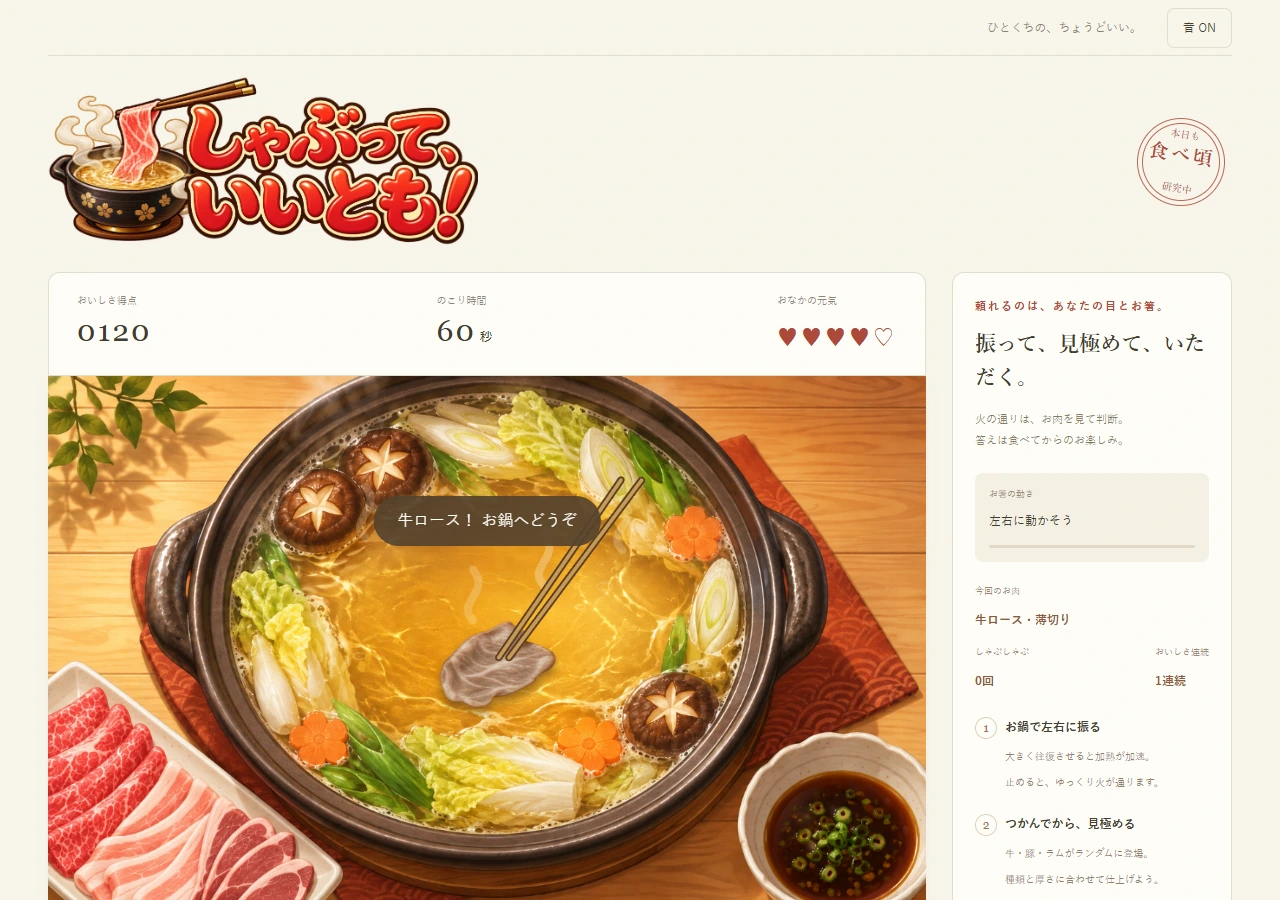
小さな画面に収まっていても、皿をつかめない、指を離すと操作が残る、ページ全体が動く、といった問題は起こります。見た目の配置と入力の座標を別に確認しましょう。しゃぶって、いいとも!は、内部のキャンバス座標へ指の位置を変換して処理しています。以下はその方式を短くした説明例です。
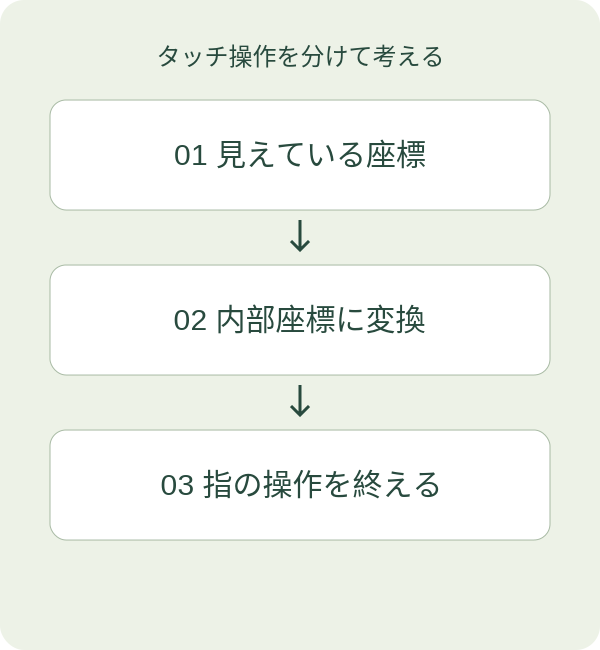
表示上の位置を、ゲーム内の座標へ戻す
const rect = canvas.getBoundingClientRect();
const x = (event.clientX - rect.left) * canvas.width / rect.width;
const y = (event.clientY - rect.top) * canvas.height / rect.height;
例えば、内部幅が1200で、見えている幅が600なら、表示上で左端から300の場所は内部では600になります。この例はキャンバス自体に枠線や余白がなく、回転もない場合を想定します。複雑な変形を使う場合は変換も追加で考える必要があります。
押す、動く、離す、中断するをそろえる
MDNのPointer eventsでは、マウス・タッチ・ペンの入力を同じ仕組みで扱えます。公開料理ゲームはpointerdownで操作対象を決め、setPointerCaptureでその指の入力を追います。pointercancelでは鍋内の加熱状態を解除し、肉をつかんだ状態は残す実装です。これは一つの設計で、すべてのゲームに同じ終了処理が必要という意味ではありません。
スクロールを止める場所を、遊ぶ面だけにする
ブラウザのスクロールなどが始まると、ゲーム側へpointercancelが届く場合があります。touch-actionの説明を参考に、ゲーム面と通常の説明文で操作を分けます。
/* ドラッグで遊ぶ面に限定する設計例 */
canvas.play-area { touch-action: none; }ページ全体のスクロールや拡大まで止める設計は、説明を読む人に不便な場合があります。遊ぶ面だけを指定して、周りの文章は普段どおり読めるか確認します。実機で確認する順番
- 皿やボタンの中央だけでなく、端から触る。
- 指をゲーム面の外へ動かしてから離す。
- 二本目の指で触り、一枚の肉が二重に処理されないか見る。
- 縦横の向きを変え、同じ場所を触れるか確認する。
- 別タブに移り、戻ったときに時間や操作状態を見る。
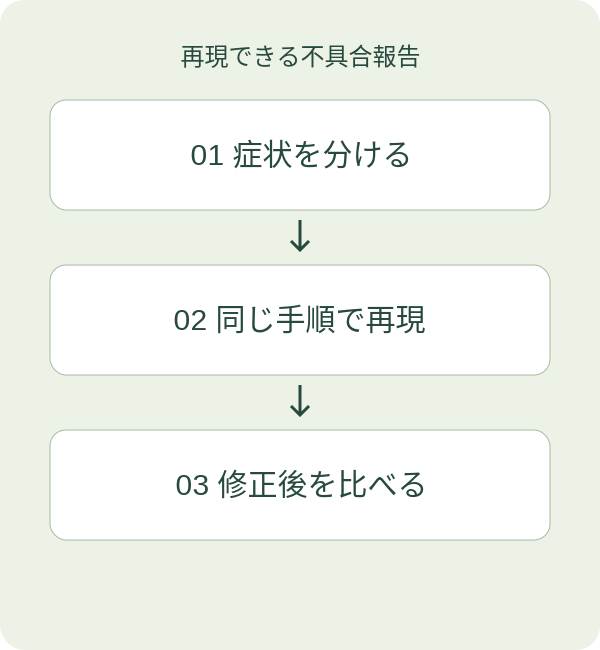
AIへの依頼は、症状の場所を具体的に
キャンバスの見た目は維持してください。 表示サイズを変えても、タッチ位置を内部座標へ正しく変換してください。 pointerupとpointercancelで操作状態を整理し、二重操作を防いでください。 通常の説明文のスクロールは止めないでください。実装できたら、再現手順の書き方を使って、直る前と後を比べます。